
Inhaltsverzeichnis
Wie komme ich zu den Sensoreinstellungen?
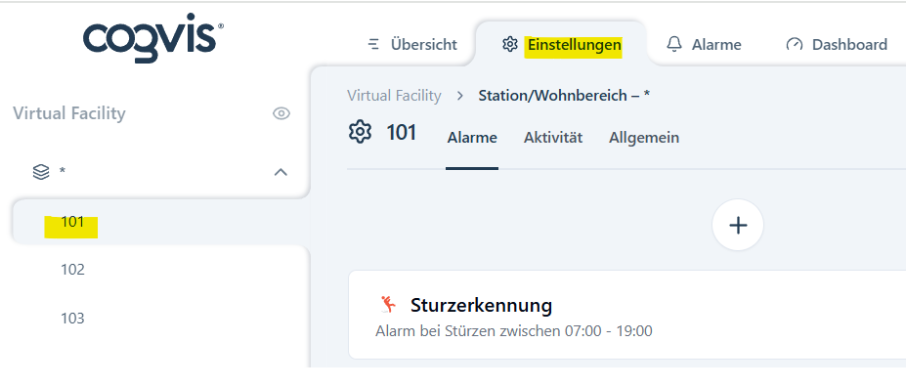
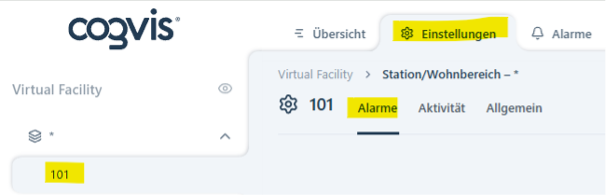
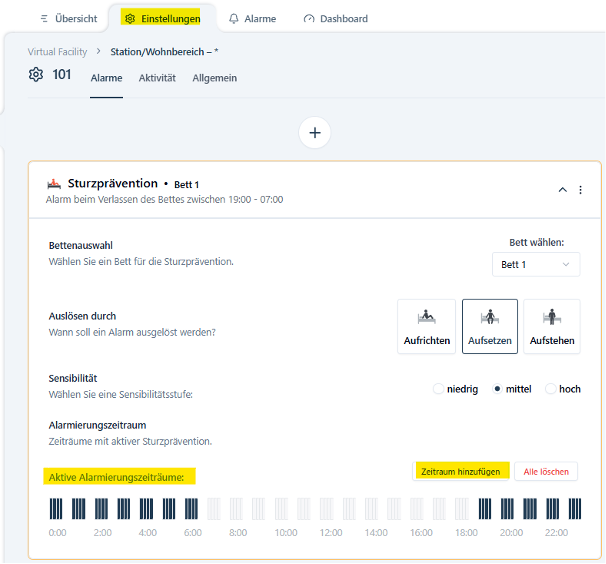
Um in die Sensoreinstellungen zu gelangen, wähle in der linken Navigationsleiste das gewünschte Zimmer aus. Klicke im Anschluss in der horizontalen Navigationsleiste auf Einstellungen.
Für jeden Sensor sind die Einstellungen in Alarme, Aktivität und Allgemeines gegliedert.
Was muss ich der Zimmerkonfiguration beachten?
Bevor du mit dem Aktivieren von Sensoreinstellungen beginnst, stelle bitte sicher, dass du zuerst das Zimmer konfigurierst.
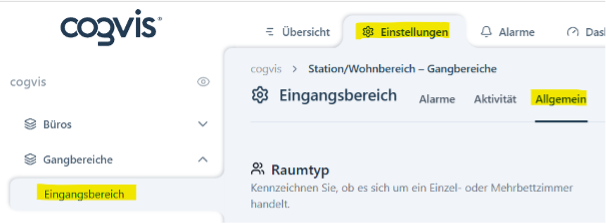
Starte am besten mit den allgemeinen Einstellungen. Gehe hierzu auf die Sensoreinstellungen, indem du in der linken Navigationsleiste das gewünschte Zimmer und in der horizontalen Navigationsleiste Einstellungen auswählst. Klicke im Anschluss auf Allgemein.
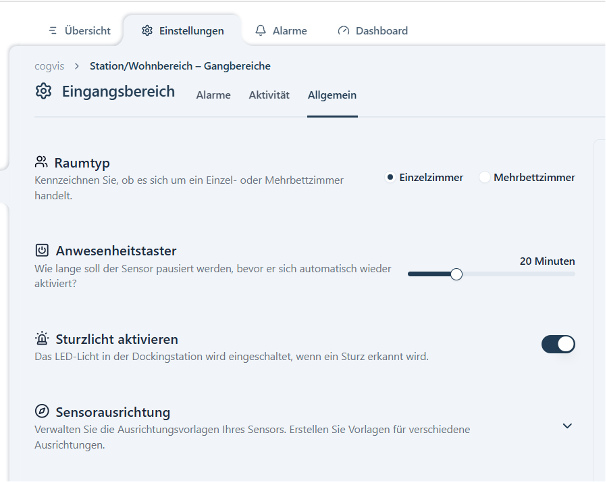
Wähle nun den richtigen Raumtyp aus und lege fest, wie lange der Sensor pausiert werden soll, wenn die Pflege den Anwesenheitstaster drückt.
Bei Bedarf kannst du auch die Sensorausrichtung anpassen und im Falle von cogvis companions der Gen 2.0 festlegen, ob bei einem Sturzalarm der LED-Lichtstreifen der Dockingstation eingeschaltet werden soll.
Wechsle danach bitte in den Reiter Alarme.
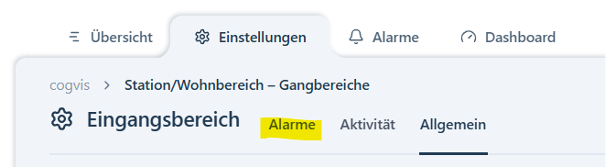
Bearbeite im nächsten Schritt das Zimmer Layout.
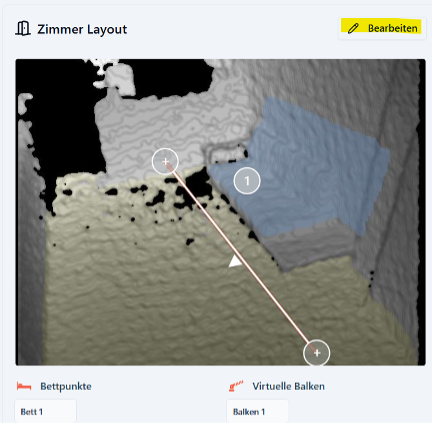
Platziere auf dem Bett einen Bettpunkt sowie bei Bedarf auch einen virtuellen Balken an der gewünschten Stelle. Zur späteren besseren Zuordnung der Alarme in Mehrbettzimmern kann die Betten Nummerierung angepasst werden. Dafür das Pfeil nach unten Icon klicken damit sich das Kontextmenü öffnet. Wenn du damit fertig bist, klicke auf Bearbeitung beenden, um die Einstellungen am Sensor zu speichern.
Wichtig: Bei platzieren oder verschieben von Bettpunkten oder Virtueller Balken wird eine Verbindung zwischen mit dem Sensor aufgenommen, um zu prüfen ob die Position gültig ist. Das geschieht auch beim Beenden der Bearbeitung und benötigt etwas Zeit. Bitte in der Zeit immer auf die Rückmeldung vom Sensor warten, bevor weitere Änderungen vorgenommen werden.
Die Bettpunkte und Endpunkte der Virtuellen Balken können aus technischen Gründen nicht auf den schwarzen Bereichen platziert werden. Sollte dieser Fall eintreten einen Position in der Nähe suchen oder zu einem späteren Zeitpunkt die Position noch einmal anpassen. Achten Sie bitte auf etwaig eingeblendete Meldungen des Systems für weitere Informationen.
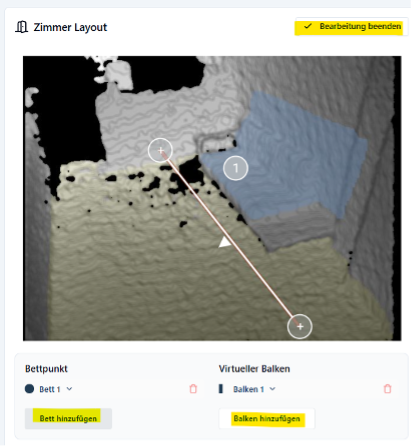
Bitte setze immer einen Bettpunkt – auch dann, wenn du nicht vor hast, die Sturzprävention oder Abwesenheitserkennung zu nutzen. Die Bettpunkte helfen uns dabei, dass unsere smarten Filter einen Teil der Alarme, die durch Pflegepersonal ausgelöst werden, rausfiltern. Das ist z.B. dann der Fall, wenn das Bett durch die BewohnerInnen im Moment des Pflegealarms belegt ist.
Jetzt kannst du mit der Aktivierung der Sensoreinstellungen fortfahren.
Wozu brauche ich Bettpunkte und virtuelle Balken?
Bettpunkte und virtuelle Balken sind die Grundvoraussetzung dafür, dass bestimmte Module aktiviert werden können.
Erst wenn ein Bettpunkt vorhanden ist, kannst du die folgenden Module aktivieren:
- Sturzprävention
- Abwesenheitserkennung
- Ruhelosigkeit
Gleiches gilt für den virtuellen Balken. Ohne Balken kannst du den Alarmtyp virtueller Balken nicht hinzufügen.
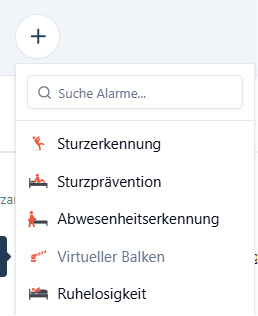
Wie aktiviere ich die einzelnen Module bzw. neuen Alarm erstellen?
Um einzelne Module zu aktivieren, klicke in das gewünschte Zimmer und wähle dann die Registerkarte Einstellungen.
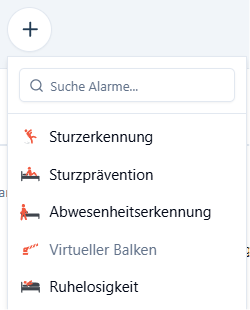
Klicke im Anschluss auf das Pluszeichen, um einzelne Module als Sensoreinstellungen hinzuzufügen.
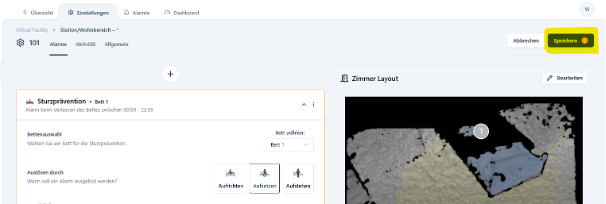
Sobald du das gewünschte Modul auswählst, erscheint es als zusätzliches Fenster, welches farblich umrandet ist. Die farbliche Umrandung ist ein Hinweis, dass die hinzugefügten bzw. veränderten Einstellungen noch nicht gespeichert wurden.
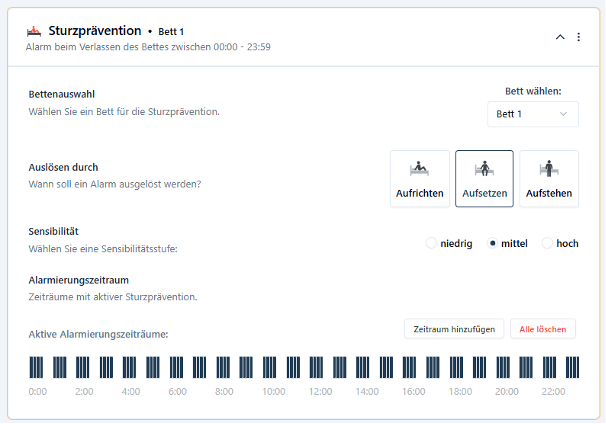
Passe die Einstellungen pro Modul (z.B. Alarmierungszeitraum) nach deinen Bedürfnissen an und klicke dann rechts oben auf Speichern.
Wo kann ich überprüfen, welche Module oder Alarme gesetzt sind?
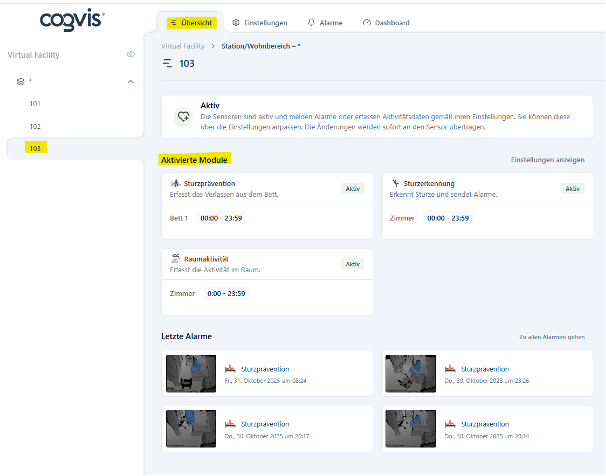
Wenn du prüfen möchtest, welche Sensoreinstellungen gesetzt sind, wähle in der horizontalen Navigationsleiste den Reiter Übersicht aus.
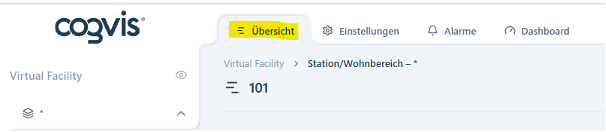
Auf Ebene von Stationen/Wohnbereichen kannst du in der Zimmerliste bzw. in der Kachelansicht anhand der Icons erkennen, welche Module aktiviert sind.
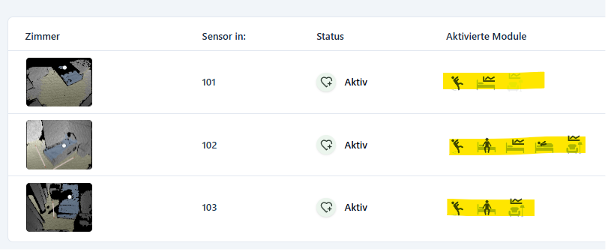
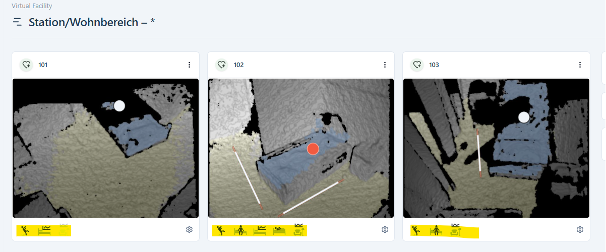
Wenn du einsehen möchtest, für welches Modul das Icon steht und zu welchen Zeiträumen es aktiv ist, schalte rechts auf der Plattform die Hinweise an.
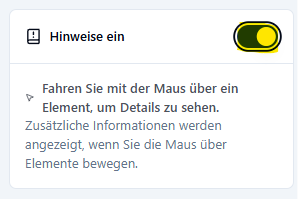
Jetzt kannst du mit deinem Mauszeiger über die Icons fahren und es werden mehr Details eingeblendet.
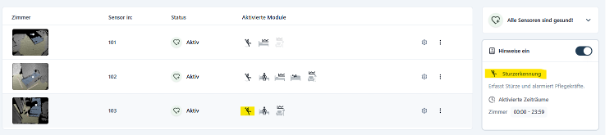
Alternativ kannst du auch in der linken Navigationsleiste direkt ins Zimmer reinklicken. Dann erhältst du direkt eine detailliertere Einsicht in die Sensoreinstellungen.
Wie kann man Alarmierungszeiträume hinzufügen, anpassen bzw. löschen?
Wenn du die Alarmierungszeiträume bearbeiten möchtest, öffne im ersten Schritt die Sensoreinstellungen.
Wähle nun aus den aktivierten Modulen jenes aus, für das du den Alarmierungszeitraum bearbeiten möchtest.
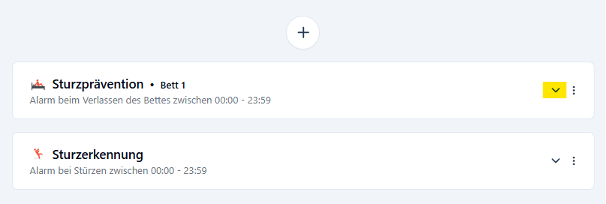
Wenn du ein Modul als Sensoreinstellung hinzufügst, ist standardmäßig der Alarmierungszeitraum für 24 Stunden am Tag definiert. Starte die Bearbeitung vom Alarmierungszeitraum mit einem Doppelklick in den Zeitstrahl.

Trage jetzt in den beiden Felder, die erschienen sind, den gewünschten Zeitraum ein und bestätige ihn mittels Klicks auf den Häkchen Button.
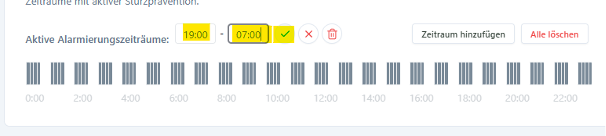
Der Zeitstrahl zeigt dir nun den aktualisierten Alarmierungszeitraum an. Wenn du einen weiteren Zeitraum hinzufügen möchtest, klicke auf Zeitraum hinzufügen.
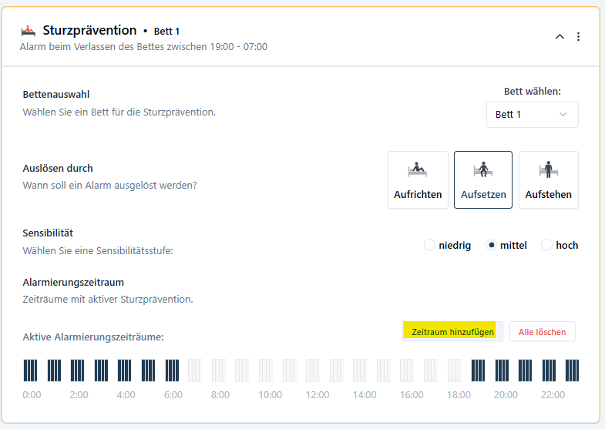
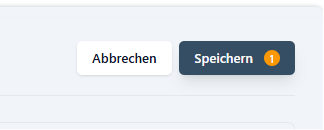
Vergiss nicht zu guter Letzt auf Speichern zu klicken, damit alle Änderungen übernommen werden.
Wenn du die Alarmierungszeiträume für das Modul zurücksetzen und von neu beginnen möchtest, klicke auf Alle löschen.

Wie kann ich aktive Module löschen?
Wenn du ein aktives Modul nicht mehr nutzen möchtest, dann lösche bitte den Alarmtyp aus den Einstellungen raus. Öffne im ersten Schritt die Sensoreinstellungen für das gewünschte Zimmer.
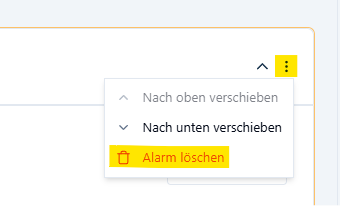
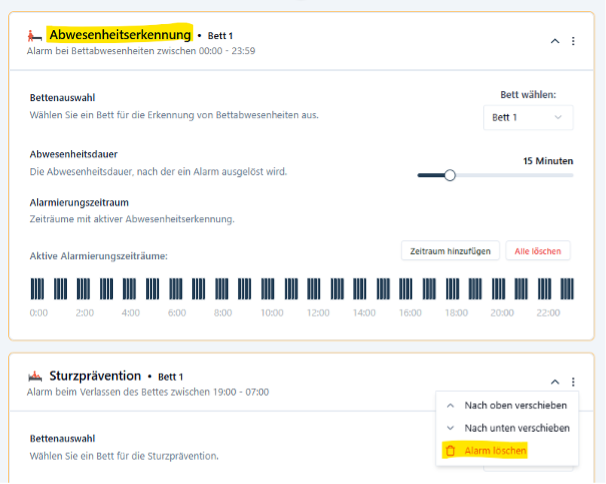
Wähle nun aus den aktivierten Modulen jenes aus, welches nicht mehr benötigt und gelöscht werden soll. Klicke dafür auf die drei Punkte und dann auf Alarm löschen.
Mein cogvis companion alarmiert zu wenig, was kann ich tun?
Hast du den Eindruck, dass dein cogvis companion zu wenig alarmiert?
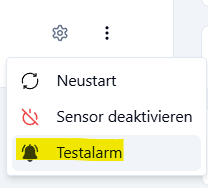
Prüfe bitte zuerst auf der Plattform in der Alarmübersicht die Alarme des gewünschten Zimmers. Sofern Alarme auf der Plattform erfasst werden, die Alarme aber nicht über die Rufanlage ankommen, schicke einen Testalarm über die Plattform aus, um die Alarmierungskette zu kontrollieren. Wenn der Alarm nicht ankommt, überprüfen bitte im Zimmer, ob der Rufanlagenempfänger nicht versehentlich ausgesteckt wurde.
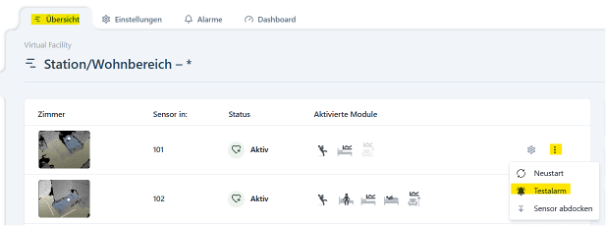
Stelle des Weiteren sicher, dass auf der Plattform die gewünschten Alarmierungszeiträume richtig gesetzt. Sollte es nicht der Fall sein, passe die Einstellungen bitte an.
Passen die Sensoreinstellungen, Alarmierungszeiträume und ist der Rufanlagenempfänger im Zimmer angesteckt? Setze dich bitte mit unserem Support in Verbindung!
Mein cogvis companion alarmiert zu viel, was kann ich tun?
Meist gehen zu viele Alarme mit unpassenden Sensoreinstellungen einher. Wenn du den Eindruck hast, dass dein cogvis companion zu häufig alarmiert, sieh dir bitte auf der Plattform in der Alarmansicht bzw. im Dashboard die Alarme an und evaluiere, ob die aktuellen Einstellungen bzw. Alarmierungszeiten zu den Bedürfnissen deiner BewohnerInnen passen. Mit ein paar Feinjustierungen können die Einstellungen für deine BewohnerInnen angepasst werden.
Beispiel 1:
Die Bewohnerin setzt sich in der Nacht 15-mal auf, obwohl für den Nachtdient erst ein Alarm beim Aufstehen relevant wäre?
Ändere in den Sensoreinstellungen die Alarmierung von Aufsetzen auf Aufstehen.
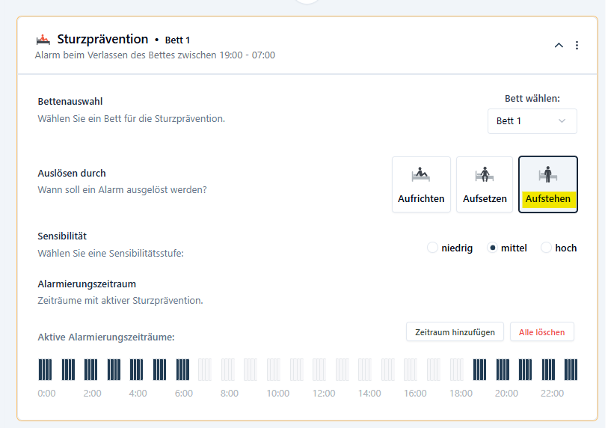
Beispiel 2:
Der Bewohner ist in der Nacht sehr aktiv und steht oft auf. Es ist eine Alarmierung beim Aufstehen eingestellt. Meistens geht er aber nur ein wenig herum und legt sich wieder ins Bett, sodass nicht jedes Mal der Nachtdienst ins Zimmer kommen muss.
Für so einen Fall bietet sich ein Wechsel zur Abwesenheitserkennung an, damit nur mehr bei zu langen Bettabwesenheiten ein Alarm ausgelöst wird. Lösche in diesem Fall die Sturzprävention aus den Einstellungen raus und füge das Modul Abwesenheitserkennen hinzu.
Du bist dir nicht sicher, welche Einstellungen sinnvoll wären oder brauchst Unterstützung bei den Änderungen? Melde dich gerne direkt bei deinen BetreuerInnen oder unserem Support. Wir unterstützen gerne bei der Feinjustierung.
Wo kann ich die Pausierungsdauer vom Anwesenheitstaster einstellen bzw. ändern?
Wenn die Pausierungsdauer vom Anwesenheitstaster einsehen bzw. ändern möchtest, gehe auf die Sensoreinstellungen, indem du in der linken Navigationsleiste das gewünschte Zimmer und in der horizontalen Navigationsleiste Einstellungen auswählst. Klicke im Anschluss auf Allgemein.
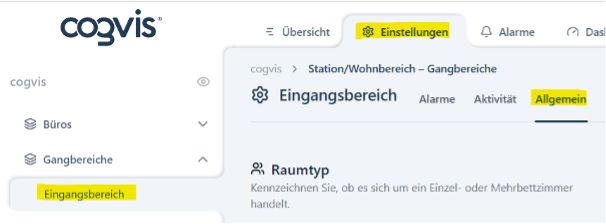
Passe bei Bedarf die Pausierungsdauer an, indem du mit gedrückter linker Maustaste den Schieberegler verwendest.

Mein Sensor hat ein Ereignis nicht erkannt, woran kann das liegen?
Die Ursache für ein verpasstes Ereignis kann vielseitig sein.
Prüfe bitte zuerst auf der Plattform in der Alarmübersicht die Alarme des gewünschten Zimmers. Sofern Alarme auf der Plattform erfasst werden, die Alarme aber nicht über die Rufanlage ankommen, schicke einen Testalarm über die Plattform aus, um die Alarmierungskette zu kontrollieren. Wenn der Alarm nicht ankommt, überprüfen bitte im Zimmer, ob der Rufanlagenempfänger nicht versehentlich ausgesteckt wurde und dadurch nicht von der Pflege darauf reagiert werden konnte.
Stelle des Weiteren sicher, dass das Ereignis nicht außerhalb der festgelegten Alarmierungszeiträume stattgefunden hat bzw. die richtigen Sensoreinstellungen gesetzt sind.
Passen die Sensoreinstellungen, Alarmierungszeiträume und ist der Rufanlagenempfänger im Zimmer angesteckt? Setze dich bitte mit unserem Support in Verbindung! Wir bemühen uns, die Ursache für das verpasste Ereignis in Erfahrung zu bringen.
Wie kann ich meinen Sensor neu starten?
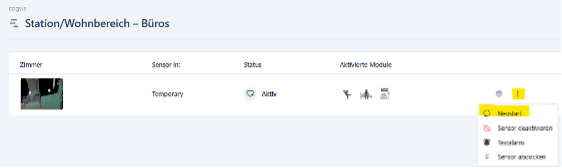
Wenn du deinen cogvis companion neu starten möchtest, wähle das gewünschte Zimmer und klicke auf die Registerkarte Übersicht. Auf der rechten Seite des Bildschirms findest du den Button Aktion. Klicke ihn an und wähle im Anschluss Neustart, damit der Sensor das Sichtfeld aktualisiert.

Alternativ kannst du den Sensor auch über die Zimmerliste/-kacheln auf der Ebene der Station/vom Wohnbereich neu starten.
Wie setze ich Bettpunkte und virtuelle Balken?
Um Bettpunkte und virtuelle Balken zu setzen, gehe zunächst in die Einstellungen des gewünschten Zimmers und wähle den Reiter Alarme.
Klicke im nächsten Schritt im Zimmer Layout auf Bearbeiten.
Unterhalb des Sensorsichtfeldes kannst du nun Bettpunkte und Balken hinzufügen bzw. löschen.
Wichtig: Bei platzieren oder verschieben von Bettpunkten oder Virtueller Balken wird eine Verbindung zwischen mit dem Sensor aufgenommen, um zu prüfen ob die Position gültig ist. Das geschieht auch beim Beenden der Bearbeitung und benötigt etwas Zeit. Bitte in der Zeit immer auf die Rückmeldung vom Sensor warten, bevor weitere Änderungen vorgenommen werden.
Die Bettpunkte und Endpunkte der Virtuellen Balken können aus technischen Gründen nicht auf den schwarzen Bereichen platziert werden. Sollte dieser Fall eintreten einen Position in der Nähe suchen oder zu einem späteren Zeitpunkt die Position noch einmal anpassen. Achten Sie bitte auf etwaig eingeblendete Meldungen des Systems für weitere Informationen.
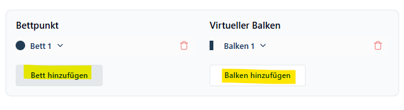
Platziere auf dem Bett einen Bettpunkt und bei Bedarf auch einen virtuellen Balken an der gewünschten Stelle. Wenn du damit fertig bist, klicke auf Bearbeitung beenden.
Bitte setze immer einen Bettpunkt – auch dann, wenn du nicht vor hast die Sturzprävention oder Abwesenheitserkennung zu nutzen. Die Bettpunkte helfen uns dabei, dass unsere smarten Filter einen Teil der Alarme, die durch Pflegepersonal ausgelöst werden, rausfiltern. Das ist z.B. dann der Fall, wenn das Bett durch die BewohnerInnen im Moment des Pflegealarms belegt ist.
Warum sind einzelne Module in den Sensoreinstellungen ausgegraut bzw. können nicht aktiviert werden?
Bettpunkte und virtuelle Balken sind die Grundvoraussetzung dafür, dass bestimmte Module aktiviert werden können.
Erst wenn ein Bettpunkt vorhanden ist, kannst du die folgenden Module aktivieren:
- Sturzprävention
- Abwesenheitserkennung
- Ruhelosigkeit
Gleiches gilt für den virtuellen Balken. Ohne Balken kannst du den Alarmtyp virtueller Balken nicht hinzufügen.