
Table des matières
Comment accéder aux paramètres du capteur ?
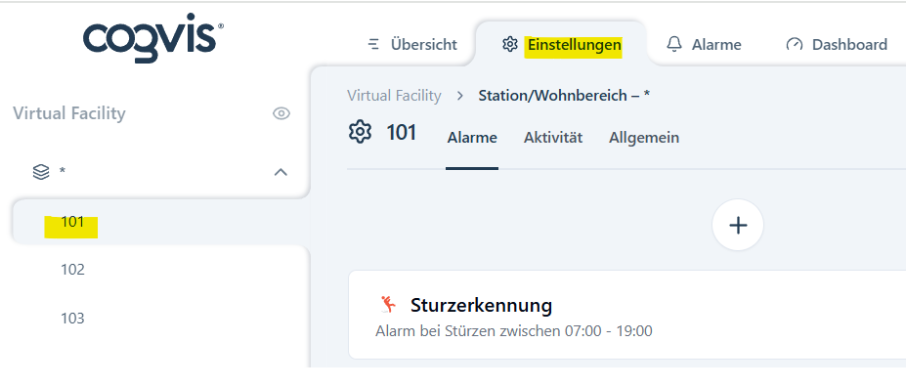
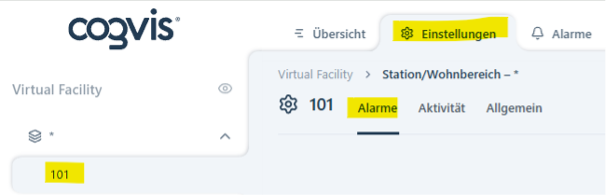
Um in die Sensoreinstellungen zu gelangen, wähle in der linken Navigationsleiste das gewünschte Zimmer aus. Klicke im Anschluss in der horizontalen Navigationsleiste auf Einstellungen.
Pour chaque capteur, les réglages sont répartis en alarmes, activité et généralités.
De quoi dois-je tenir compte pour la configuration de la chambre ?
Avant de commencer à activer les paramètres du capteur, assure-toi de configurer d'abord la chambre.
Commence de préférence par les réglages généraux. Pour ce faire, accède aux paramètres du capteur en sélectionnant la pièce souhaitée dans la barre de navigation de gauche et en cliquant sur le bouton de commande dans la barre de navigation horizontale. Réglages dans le menu déroulant. Clique ensuite sur Généralités.
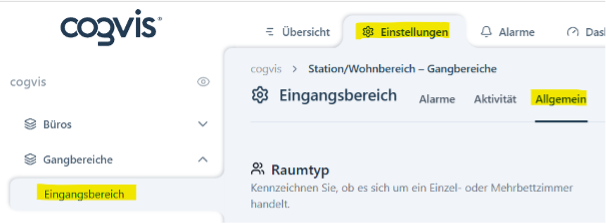
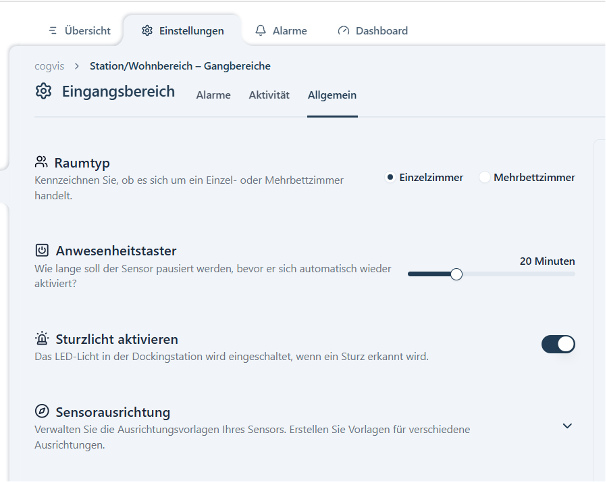
Choisis maintenant le bon type de salle et détermine la durée pendant laquelle le capteur doit être mis en pause lorsque l'infirmière appuie sur le bouton de présence.
Si nécessaire, tu peux également adapter l'orientation du capteur et, dans le cas des cogvis companions de la Gen 2.0, définir si la bande lumineuse LED de la station d'accueil doit s'allumer en cas d'alarme de chute.
Ensuite, passe à l'onglet Alarmes.
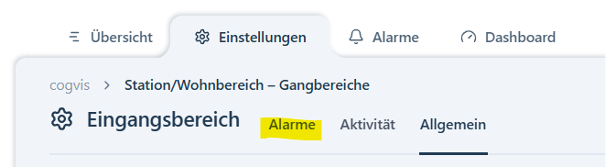
Dans l'étape suivante, traite le Mise en page de la chambre.
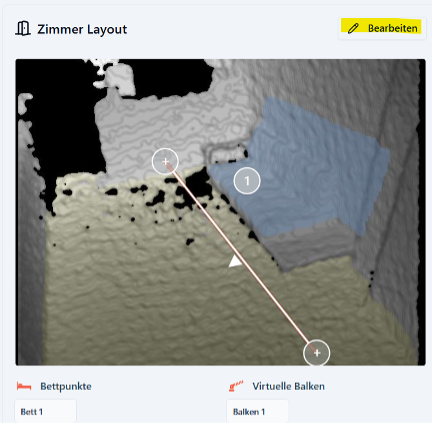
Place un point de lit sur le lit ainsi que, si nécessaire, une barre virtuelle à l'endroit souhaité. Pour faciliter l'attribution des alarmes dans les chambres à plusieurs lits, la numérotation des lits peut être adaptée. Pour ce faire, clique sur l'icône de la flèche vers le bas pour ouvrir le menu contextuel. Lorsque tu as terminé, clique sur Terminer le traitement, pour enregistrer les réglages sur le capteur.
Important : Lors du placement ou du déplacement de points de lit ou de barres virtuelles, une connexion est établie avec le capteur afin de vérifier si la position est valable. Cela se produit également à la fin de l'édition et prend un peu de temps. Veuillez toujours attendre la réponse du capteur avant de procéder à d'autres modifications.
Pour des raisons techniques, les points de lit et les extrémités des barres virtuelles peuvent être ne pas être placés sur les zones noires. Si cela se produit, recherchez une position à proximité ou ajustez à nouveau la position ultérieurement. Pour plus d'informations, consultez les messages affichés par le système.
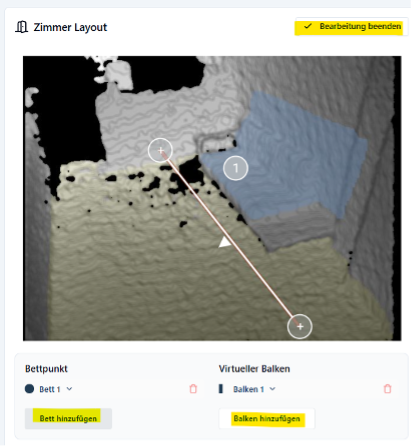
S'il te plaît, mets toujours un point de lit - même si tu n'as pas l'intention d'utiliser la prévention des chutes ou la détection des absences. Les points de lit nous aident à faire en sorte que nos filtres intelligents filtrent une partie des alarmes déclenchées par le personnel soignant. C'est par exemple le cas lorsque le lit est occupé par les résidents au moment de l'alarme de soins.
Tu peux maintenant passer à l'activation des paramètres du capteur.
Pourquoi ai-je besoin de points de lit et de barres virtuelles ?
Les points de lit et les barres virtuelles sont les conditions de base pour que certains modules puissent être activés.
Ce n'est que lorsqu'il y a un point de lit que tu peux activer les modules suivants :
- Prévention des chutes
- Détection d'absence
- Agitation
Gleiches gilt für den virtuellen Balken. Ohne Balken kannst du den Alarmtyp virtueller Balken nicht hinzufügen.
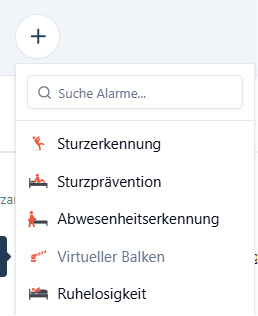
Comment activer les différents modules ou créer une nouvelle alarme ?
Um einzelne Module zu aktivieren, klicke in das gewünschte Zimmer und wähle dann die Registerkarte Einstellungen.
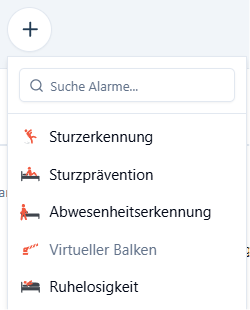
Klicke im Anschluss auf das Pluszeichen, um einzelne Module als Sensoreinstellungen hinzuzufügen.
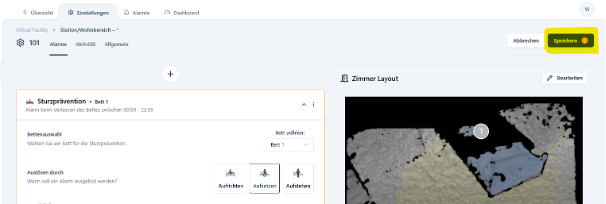
Dès que tu sélectionnes le module souhaité, il apparaît sous la forme d'une fenêtre supplémentaire, entourée d'une couleur. L'encadrement coloré est une indication que les paramètres ajoutés ou modifiés n'ont pas encore été enregistrés.
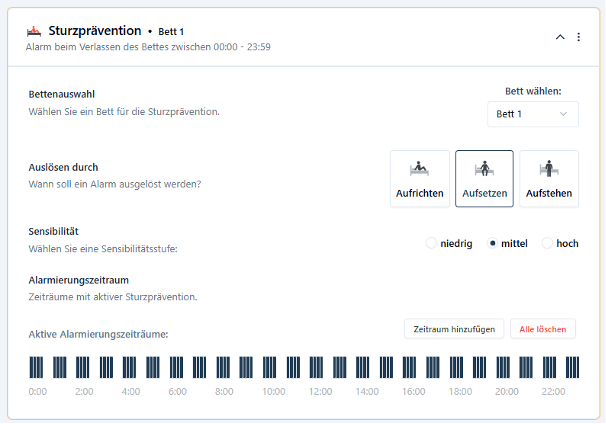
Adapte les paramètres par module (p. ex. période d'alerte) selon tes besoins, puis clique en haut à droite sur Enregistrer.
Où puis-je vérifier quels modules ou quelles alarmes sont activés ?
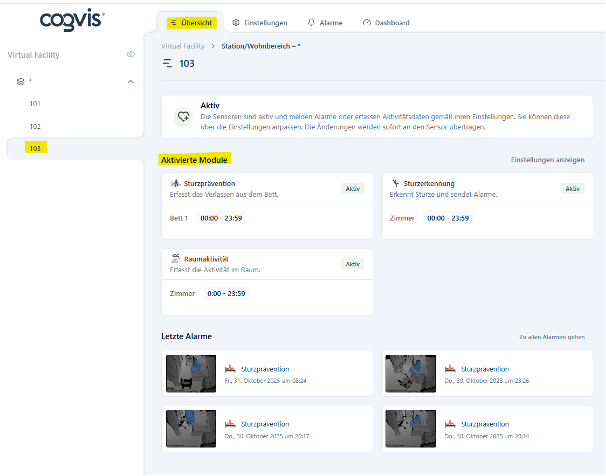
Si tu veux vérifier quels sont les paramètres du capteur, sélectionne dans la barre de navigation horizontale l'onglet Aperçu de.
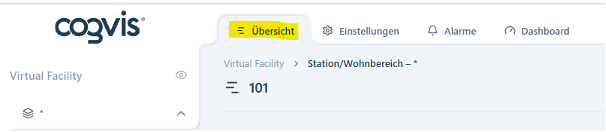
Au niveau des unités de soins/zones d'habitation, tu peux voir dans la liste des chambres ou dans la vue en tuiles quels modules sont activés à l'aide des icônes.
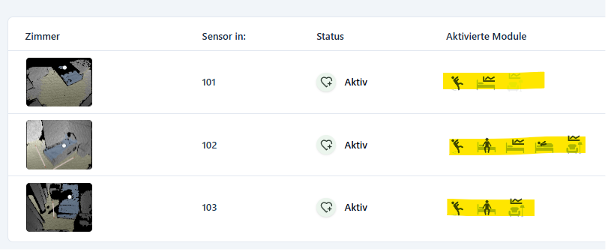
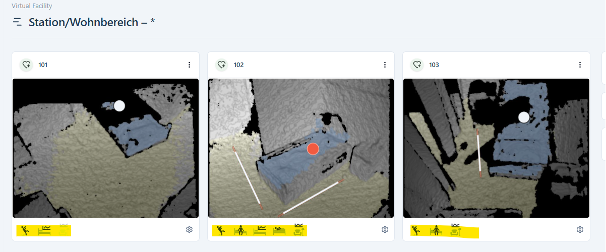
Si tu veux savoir à quel module correspond l'icône et à quelles périodes elle est active, active les indications à droite sur la plate-forme.
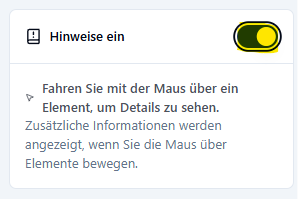
Tu peux maintenant passer le curseur de ta souris sur les icônes et plus de détails apparaîtront.
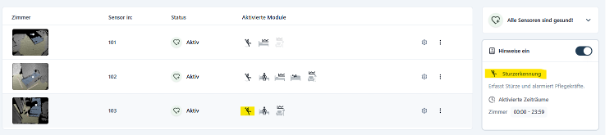
Tu peux aussi cliquer directement sur la pièce dans la barre de navigation de gauche. Tu obtiendras alors directement un aperçu plus détaillé des réglages du capteur.
Comment ajouter, adapter ou supprimer des périodes d'alerte ?
Si tu veux modifier les périodes d'alerte, ouvre dans un premier temps les paramètres du capteur.
Choisis maintenant, parmi les modules activés, celui pour lequel tu souhaites modifier la période d'alerte.
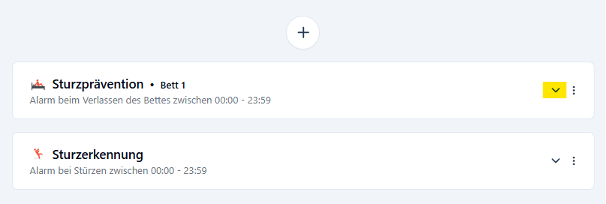
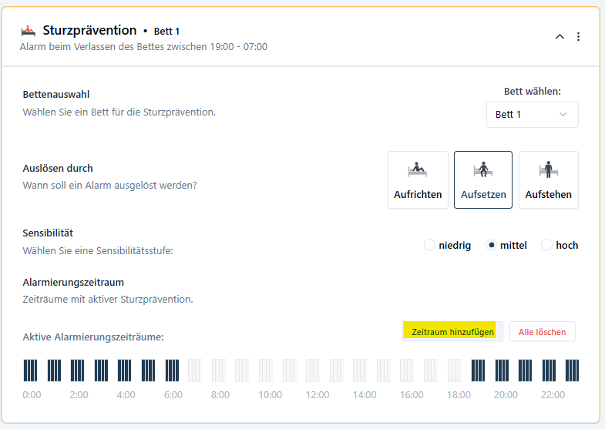
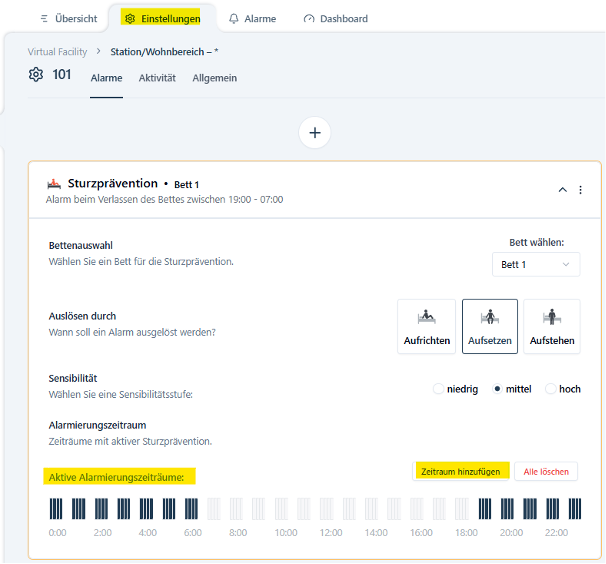
Lorsque tu ajoutes un module comme paramètre de capteur, la période d'alerte est définie par défaut pour 24 heures par jour. Démarre l'édition de la période d'alerte en double-cliquant sur la ligne du temps.

Inscris maintenant la période souhaitée dans les deux champs qui sont apparus et confirme-la en cliquant sur le bouton de coche.
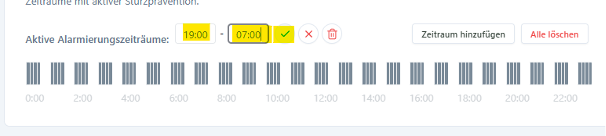
La ligne du temps t'indique maintenant la période d'alerte actualisée. Si tu veux ajouter une autre période, clique sur Ajouter une période.
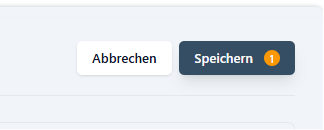
Enfin, n'oublie pas de cliquer sur Enregistrer pour que toutes les modifications soient prises en compte.
Si tu veux réinitialiser les périodes d'alerte pour le module et recommencer à zéro, clique sur Supprimer tout.

Comment puis-je supprimer des modules actifs ?
Si tu ne veux plus utiliser un module actif, supprime le type d'alarme des réglages. Dans un premier temps, ouvre les réglages du capteur pour la pièce souhaitée.
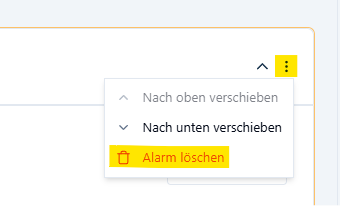
Sélectionne maintenant parmi les modules activés celui qui n'est plus nécessaire et qui doit être supprimé. Pour cela, clique sur les trois points et ensuite sur Effacer l'alarme.
Mon cogvis companion ne m'alerte pas assez, que puis-je faire ?
As-tu l'impression que ton cogvis companion ne te donne pas assez d'alerte ?
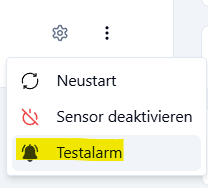
Vérifie d'abord sur la plateforme dans le Aperçu des alarmes les alarmes de la chambre souhaitée. Dans la mesure où des alarmes sont enregistrées sur la plate-forme, mais que les alarmes n'arrivent pas via le système d'appel, envoie un Alarme test via la plate-forme pour contrôler la chaîne d'alarme. Si l'alarme n'arrive pas, vérifiez dans la chambre que le récepteur du système d'appel n'a pas été débranché par erreur.
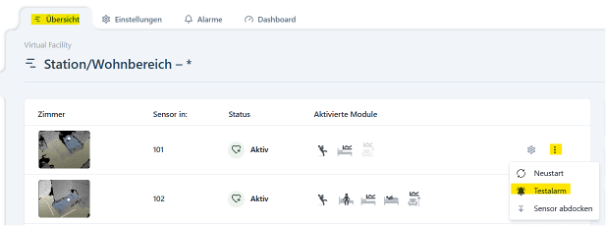
Assure-toi également que les périodes d'alerte souhaitées sont correctement définies sur la plateforme. Si ce n'est pas le cas, modifie les paramètres.
Les réglages des capteurs, les périodes d'alerte et le récepteur du système d'appel sont-ils corrects et branchés dans la chambre ? Contacte notre support !
Mon cogvis companion m'alerte trop, que puis-je faire ?
La plupart du temps, un trop grand nombre d'alarmes est lié à des réglages inappropriés des capteurs. Si tu as l'impression que ton cogvis companion émet trop d'alarmes, consulte les alarmes sur la plateforme dans la vue des alarmes ou dans le tableau de bord et évalue si les paramètres actuels respectivement. Temps d'alerte aux besoins de tes résidents. Quelques réglages fins permettent d'adapter les paramètres à tes résidents.
Exemple 1 :
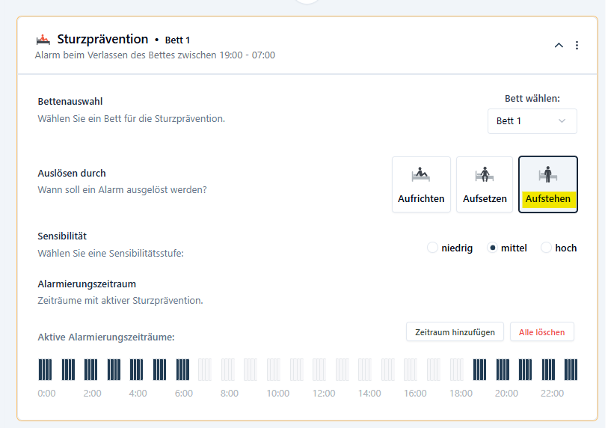
La résidente se lève 15 fois dans la nuit, alors que seule une alarme au lever serait pertinente pour le service de nuit ?
Dans les paramètres du capteur, modifie l'alerte de s'asseoir à se lever.
Exemple 2 :
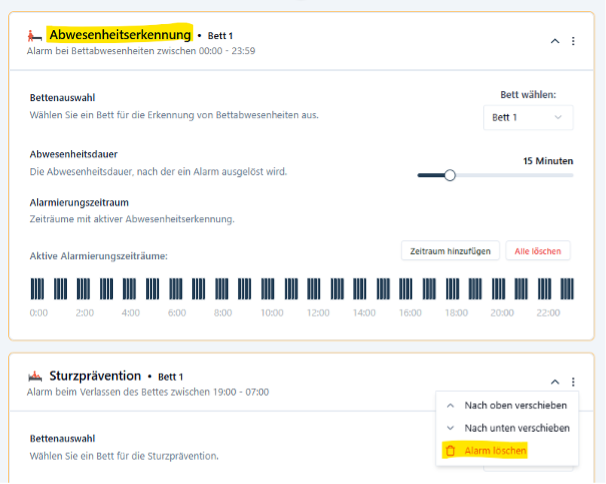
Le résident est très actif la nuit et se lève souvent. Une alarme est réglée lorsqu'il se lève. Mais la plupart du temps, il ne fait que marcher un peu avant de se recoucher, ce qui évite que le personnel de nuit ne vienne à chaque fois dans la chambre.
Dans ce cas, il est conseillé de passer à la détection des absences, afin qu'une alarme ne soit déclenchée qu'en cas d'absence trop longue du lit. Dans ce cas, supprime la prévention des chutes des paramètres et ajoute le module Détection des absences.
Tu n'es pas sûr(e) des paramètres à utiliser ou tu as besoin d'aide pour les modifier ? N'hésite pas à contacter directement tes conseillers ou notre support. Nous t'aiderons volontiers à affiner les réglages.
Où puis-je régler ou modifier la durée de pause du bouton-poussoir de présence ?
Si tu souhaites consulter ou modifier la durée de pause du bouton-poussoir de présence, accède aux réglages du capteur en sélectionnant la pièce souhaitée dans la barre de navigation gauche et la chambre dans la barre de navigation horizontale. Réglages dans le menu déroulant. Clique ensuite sur Généralités.
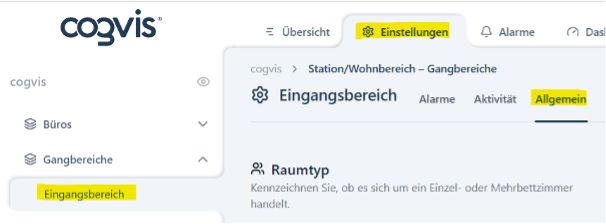
Si nécessaire, ajuste la durée de la pause en utilisant le curseur tout en maintenant le bouton gauche de la souris enfoncé.

Mon capteur n'a pas détecté un événement, à quoi cela peut-il être dû ?
La cause d'un événement manqué peut être multiple.
Vérifie d'abord sur la plateforme dans le Aperçu des alarmes les alarmes de la chambre souhaitée. Dans la mesure où des alarmes sont enregistrées sur la plate-forme, mais que les alarmes n'arrivent pas via le système d'appel, envoie un Alarme test via la plate-forme pour contrôler la chaîne d'alarme. Si l'alarme n'arrive pas, vérifiez dans la chambre que le récepteur du système d'appel n'a pas été débranché par inadvertance et que les soins n'ont donc pas pu y répondre.
Assure-toi également que l'événement ne s'est pas produit en dehors des périodes d'alerte définies ou que les paramètres corrects des capteurs ont été définis.
Les réglages des capteurs, les périodes d'alerte et le récepteur du système d'appel sont-ils corrects et branchés dans la chambre ? Contacte notre service d'assistance ! Nous nous efforcerons de trouver la cause de l'événement manqué.
Comment redémarrer mon capteur ?
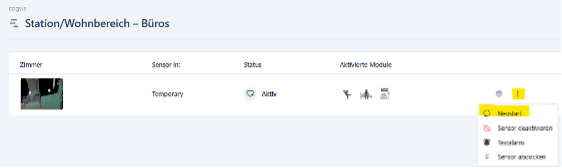
Si tu veux redémarrer ton cogvis companion, sélectionne la chambre souhaitée et clique sur l'onglet Aperçu. Sur le côté droit de l'écran, tu trouveras le bouton Action. Clique dessus et sélectionne ensuite Redémarrage, Pour que le capteur actualise le champ de vision, il suffit de cliquer sur le bouton "Actualiser le champ de vision".

Tu peux également redémarrer le capteur via la liste/le carreau de chambre au niveau de la station/de la zone d'habitation.
Comment placer des points de lit et des barres virtuelles ?
Um Bettpunkte und virtuelle Balken zu setzen, gehe zunächst in die Einstellungen des gewünschten Zimmers und wähle den Reiter Alarme.
Klicke im nächsten Schritt im Zimmer Layout auf Bearbeiten.
En dessous du champ de vision du capteur, tu peux maintenant ajouter ou supprimer des points de lit et des barres.
Important : Lors du placement ou du déplacement de points de lit ou de barres virtuelles, une connexion est établie avec le capteur afin de vérifier si la position est valable. Cela se produit également à la fin de l'édition et prend un peu de temps. Veuillez toujours attendre la réponse du capteur avant de procéder à d'autres modifications.
Pour des raisons techniques, les points de lit et les extrémités des barres virtuelles peuvent être ne pas être placés sur les zones noires. Si cela se produit, recherchez une position à proximité ou ajustez à nouveau la position ultérieurement. Pour plus d'informations, consultez les messages affichés par le système.
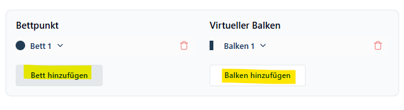
Place un point de lit sur le lit et, si nécessaire, une barre virtuelle à l'endroit souhaité. Lorsque tu as terminé, clique sur Terminer le traitement.
S'il te plaît, mets toujours un point de lit - même si tu n'as pas l'intention d'utiliser la prévention des chutes ou la détection des absences. Les points de lit nous aident à faire en sorte que nos filtres intelligents filtrent une partie des alarmes déclenchées par le personnel soignant. C'est par exemple le cas lorsque le lit est occupé par les résidents au moment de l'alarme de soins.
Pourquoi certains modules sont-ils grisés dans les réglages du capteur ou ne peuvent-ils pas être activés ?
Les points de lit et les barres virtuelles sont les conditions de base pour que certains modules puissent être activés.
Ce n'est que lorsqu'il y a un point de lit que tu peux activer les modules suivants :
- Prévention des chutes
- Détection d'absence
- Agitation
Gleiches gilt für den virtuellen Balken. Ohne Balken kannst du den Alarmtyp virtueller Balken nicht hinzufügen.